Tampilkan postingan dengan label Free File Hosting. Tampilkan semua postingan

Minggu, Desember 05, 2010

FileAve.com merupakan sebuah file hosting gratis yang memberi kesempatan blogger untuk menyimpan file hingga 50Mbyte. Sebuah kapasitas yang cukup besar jika menilik dari sifatnya yang "tanpa perlu bayar". FileAve.com memberi keleluasaan bagi kita untuk menyimpan beberapa jenis file seperti gambar/images (.jpg,.png dan .gif), javascript serta kode CSS. Cukup memenuhi syarat untuk menunjang aktifitas ngeblog dan mungkin tak perlu lagi untuk mencari file hosting gratis yang lain. Jika mungkin kita lakukan hanyalah sekedar untuk jaga-jaga (back-up) apabila pada suatu ketika terjadi sesuatu yang tidak diinginkan terhadap file tersimpan (banned spt yang terjadi pada tinypic) ataupun permasalahan yang mungkin menimpa FileAve.com (pailit, dst).

Untuk mendapatkan sebuah account baru di FileAve tidaklah sulit. Cukup melakukan registrasi dengan alamat email, user name, password maka sebuah account baru yang memungkinkan kita upload dan menyimpan file segera kita dapatkan.

Selasa, Mei 18, 2010

Berbeda dengan di ripway dan stashbox, yourjavascript.com akan mengirimkan alamat file hasil upload ke email pengguna, sehingga kita harus membuka dan meng-copy URL javascript di email kita. Cara uploadnya sangat mudah dan prosesnya juga amat cepat.

Cara Upload javascript di yourjavascript.com :

  1. yourjavascript.com
    Buka alamat yourjavascript.com bawah ini :
    http://www.yourjavascript.com
  2. Browse
    KLIK button "Browse", kemudian pilih file yang akan di upload (dari folder PC).
  3. Email
    Tuliskan secara lengkap alamat email anda.
  4. Upload
    KLIK button "Upload", kemudian tunggu hingga proses upload selesai.
  5. Email
    Buka email anda, kemudian copy URL file hasil upload.
  6. Finish (selesai)
    Selesai sudah dan alamat file bisa segera digunakan. Begitulah ..., prosesnya memang sangat sederhana dan cepat

"Tidak semua pekerjaan yang dilakukan dengan sangat cepat menciptakan hasil dengan kualitas yang jelek!"

Proses upload untuk menyimpan file javascript atau kode css di Stashbox.org terhitung paling mudah dilakukan. Dengan kemudahan proses dan sifatnya yang gratis, tentu blogger menjadi amat diuntungkan. Sangking gampangnya, upload di sini bisa dilakukan tanpa harus melakukan proses registrasi terlebih dahulu (tanpa harus menjadi members). Tentu saja dengan cara ini tidaklah menguntungkan bagi blogger yang secara serius menekuni aktivitas ngeblog. Apabila kita menggunakan model seperti ini, data file tidak akan tersimpan dengan sempurna, sehingga apabila suatu saat kita akan mengadakan perubahan, menghapus atau menggunakannya kembali, maka data tersebut tidak mungkin kita temukan. Sangat jelas bahwa lebih baik kita melakukan segala sesuatu dengan penuh pertimbangan, penuh perhitungan, tanggungjawab, disiplin dan selalu berpikir untuk jangka waktu ke depan.

Cara Mendaftar, Upload dan Mengambil Data File di Stashbox.org :

  1. stashbox.org
    Segera datang dan lakukan registrasi di http://stashbox.org. (KLIK Link di samping kiri ini!)
  2. Create a Stashbox Account
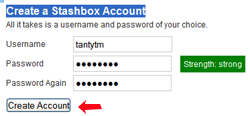
    Isi kolom registrasi :
    • Username : Tuliskan nama yang anda inginkan digunakan sebagai pengguna.
    • Password (Kode Rahasia) : Tuliskan seperti yang dipakai di blog atau email.
    • Password Again : Tulis kembali Password anda di sebelah bawahnya.
    • Create Account : Next --> KLIK button "Create Account".
    • Contoh Registrasi : gambar di bawah ini adalah contoh pengisian formulir registrasi di Stashbox.


  3. Account created! Please login.
    Lakukan LOGIN dengan menuliskan :
    • Username : Tulis Username seperti yang telah dituliskan sebelumnya.
    • Password : Tulis password anda.
    • Login : Next --> KLIK button "loggin"

  4. You are now logged in.
    Login berhasil. Anda telah siap untuk upload file.
    • Browse : Next --> KLIK button "browse".
    • Folder PC : Tentukan file dalam folder PC yang akan di "upload"
    • UPLOAD : Next --> KLIK button "Upload"
    • Gambar Contoh box Upload :


  5. File :
    Setelah beberapa saat akan terbuka halaman baru yang di dalamnya terdapat URL file yang telah di upload.
    • Tarik halaman ke arah bawah.
    • Ambil/copy URL file hasil upload.
    • Contoh bentuk URL hasil upload :


  6. Finish (Selesai)
    Anda bisa melakukan Logout setelah upload selesai, kemudian untuk kembali mengawali proses upload silahkan buka kembali http://stashbox.org, dan lakukan LOGIN.

"Kesungguhan akan selalu menghasilkan keberhasilan!"

Senin, Mei 17, 2010

Ripway.com merupakan satu free file hosting terpercaya yang menjadi tempat menyimpan file terfavorit bagi para blogger. Anda dapat menyimpan file javascript ataupun css di sini secara gratis. Sebelum memulai proses upload file anda diharuskan melakukan proses registrasi terlebih dahulu.

Langkah-langkah yang harus ditempuh untuk melakukan proses registrasi dan upload file di ripway.com :

  1. Berkunjunglah di http://ripway.com
    Silahkan langsung KLIK di alamat tersebut di atas.
  2. Sign up :
    Next --> KLIK "Sign up"
  3. Registrasi : Isi data pada box yang tersedia.
    • User Name : Tulis Nama User (samakan dengan email/blog).
    • Password (Kode Rahasia) : Gunakan paduan huruf dan angka atau samakan dengan password email/blog.
    • Password (verify) : Tulis kembali password anda di box bawahnya (harus sama dengan yang sebelumnya).
    • Email : Tulis alamat email anda.
    • Email (verify) : Tulis sekali lagi alamat email anda.
    • Country : Pilih "other".
    • Gender (opsional) : Bisa di isi atau dikosongkan.
    • Year born (opsional) : Bisa di isi atau dikosongkan.
    • ZIP (Postal KODE) : Tulis Kode Pos.
    • Sign up Now : Next --> KLIK "Sign up Now".

      KLIK Gambar di bawah ini untuk melihat contoh registrasi :


  4. Jika selanjutnya muncul iklan, KLIK "SKIP" .
  5. Log on
    Setelah beberapa saat akan tampak teks seperti gambar berikut :


    KLIK "click here" .
  6. Log in :
    Tulis User Name dan Password, seperti contoh di bawah ini, kemudian KLIK button "Log in".


  7. My Files :
    Anda bisa KLIK Link "My Files" pada bagian atas, atau silahkan KLIK pada teks yang bertuliskan Click here to view your files.
  8. Upload :
    KLIK Link "Upload" yang terletak di sebelah kiri bagian atas. Tunggu beberapa saat.

  9. KLIK "Browse", kemudian pilih file dalam folder PC yang akan di upload. Lanjutkan dengan KLIK button "Upload".
  10. KLIK button "Return to my Files", kemudian anda bisa mengambil alamat file yang terdapat dalam box.
  11. Selesai, Untuk keluar silahkan Log off, sedang apabila akan masuk kembali lakukan Log in

Selamat berkarya!

Jumat, April 23, 2010

Menciptakan blog supaya tampil menarik dan atraktif sangat penting untuk membuat pengunjung blog supaya lebih kerasan ketika menikmati posting yang kita sajikan. Blog tak ubahnya rumah tinggal yang harus ditata rapi dan dihiasi dengan berbagai benda penghias dengan harapan siapapun yang tinggal atau sekedar mampir betah singgah berlama-lama. Meskipun kode css juga dapat menyuguhkan berbagai penampilan menarik, pemanfaatan javascript menjadi pilihan paling dominan karena kemampuannya untuk menciptakan keunikan dan berbagai fungsi yang tidak mungkin dilakukan dengan kode css. Problem klasik penggunaan javascript terutama dalam hal penyimpanan. Memang BlogSpot (Blogger) menyediakan fasilitas untuk penyimpanan, tetapi beberapa javascript yang lain tak akan berfungsi seperti harapan ketika penyimpanan dilakukan melalui fasilitas ini (penambahan widget). Untuk mengatasi persoalan ini, sebuah file hosting menjadi pilihan yang tak dapat dihindarkan. Dengan kondisi riil blogger tanah air yang kebanyakan tak mampu untuk membayar ongkos sewa simpan file, maka file hosting gratisan menjadi pilihan yang sangat dibutuhkan. Sayangnya free file hosting tidaklah banyak, oleh karena itu mungkin beberapa javascript hosting di bawah ini bisa kalian pertimbangkan untuk dimanfaatkan sebaik-baiknya.
  1. http://www.yourjavascript.com
  2. http://ripway.com
  3. http://stashbox.org

Tiga alamat free javascript hosting di atas merupakan free file hosting yang paling gampang dimanfaatkan, dapat dipercaya dan tanpa limit waktu simpan.
Setelah di posting sebelumnya kita goreng cara registrasi di Tinypic image & video hosting gratis, kali ini kita akan godhog cara registrasi dan upload di Photobucket image hosting, free photo sharing and video sharing. Keduanya ama-sama gratis, cuma berbeda dalam kebijakan dalam mengakomodir konsumen. Kalau di Tinypic semua orang bisa upload begitu saja tanpa identitas yang jelas, untuk di Photobucket, sebuah alamat email menjadi prasyarat utama yang harus dikantongi calon pengguna jasanya. Bagi yang belum punya email silahkan baca tutorialnya di blog ini. Cari ... pasti ketemu!

CAra registrasi dan upload di Photobucket :

  • Join Now. It's Free!
    KLIK tepat di teks tersebut.
  • Sign up. It's free.
    1. User Name : Tulis sesuai yang digunakan di blog biar tidak gampang lupa.
    2. Password : Samakan juga dengan di email atau blog.
    3. Re-type Password : Ketik sekali lagi password kalian.
    4. Next Step : KLIK "tepat ditengah-tengahnya" (jangan sampai meleset entar melecet!).

  • One last step
    Tulis data pribadi kalian.
    1. First Name : Tulis nama depan.
    2. Last Name : Tulis nama belakang
    3. Email : Tulis alamat email
    4. Gender : Beri keterangan yang jelas tentang jenis kelamin kalian (bukan bentuk atau ukuran, heh ... !) dengan memilih dua pilihan yang tersedia (ingat ! Hanya dua pilihan!)
    5. Birthday : Tuliskan lengkap : bulan, tanggal dan tahun (jangan pakai tahun kabisat! Nggak ada!)
    6. ZIP/Postal Code : Tulis kode pos wilayah kalian.
    7. Re-type : Tuliskan secara persis karakter yang ditampilkan pada box Re-type it here
    8. I accept. Sign me up ! : KLIK "tepat di tengah-tengah wadahnya"!

  • Store More ... dst.
    Lewatkan halaman ini dengan KLIK "no, thank's" (Next = maturnuwun... sanes wekdal kemawon mboten gadhah arto!).

  • My Home
    • Add Album : Perhatikan di bagian sidebar kiri. Kelompokkan file dalam setiap album untuk memudahkan pencarian. Tuliskan nama album kemudian KLIK "Save".
    • Pilih dari mana gambar yang akan di upload. Beri tanda pada file :
    • Upload : KLIK "Upload image and videos".
    • File : Tentukan file dalam folder yang akan di upload. Tunggu hingga proses upload selesai

  • Add Titles
    Tambahkan title, deskripsi dan tags.KLIK "Save".

  • In This Album
    Hasil upload akan diperlihatkan dalam album yang sudah dibuat. Disediakan 4 macam kode file hasil upload. Arahkan cursor pada file hingga kode terlihat. Pilih yang akan digunakan kemudian copy kode. Kode yang paling sering digunakan adalah no.3 dan no.4.

  • Log out - Log in
    KLIK "Log out" untuk keluar, dan KLIK "Log in" ketika akan memulai upload.

Hal terpenting bukanlah 'jangan membiarkan orang lain diracuni', tetapi 'racuni kebencian itu sendiri!'

Yang penting jangan racuni dirimu sendiri dengan baygon, tetapi racuni dengan yang lebih ringan. Biar nggak terlalu cepat !
TinyPic Image and Video HostingImage and video hosting by TinyPic
Tinypic merupakan salah satu Free image hosting terfavorit bagi blogger dan semua pengguna internet karena dengan sangat mudah siapapun dapat upload gambar tanpa persyaratan apapun. Untuk sekedar upload kita tak perlu melakukan registrasi terlebih dahulu. Upload load ! Selesai sai ! Meskipun demikian bukan berarti saya menganjurkan kalian untuk menempuh prosedur simple itu. Akan lebih baik bila kita jadi member di sini sebab seluruh hasil upload akan tersimpan dengan rapi dan aman. Bukankah suatu saat jika kita butuh gambar yang sama tak perlu lagi bingung untuk membuat kemudian menguploadnya lagi?! Ya ..., untuk melakukan sesuatu hal yang baik, bermanfaat dan bermartabak (maksud saya : bermartabat!) memang perlu sedikit bersusah-susah dahulu. Gampang koq proses registrasinya. Nggak nyampe setahun, dech! (kata S.H. Mintarja : Nggak sampai sepeminum teh!)

Cara jadi member di Tinypic :

  • Email
    Gunakan alamat email untuk melakukan proses registrasi.

  • Join Now
    Di ujung kanan atas terdapat link untuk bergabung dengan tulisan Join Now. Next »»KLIK "Join Now".

  • Join us today!
    Dibawahnya sudah disediakan beberapa kolom registrasi.
    • Your E-mail : Tulis alamat email kalian.
    • Password (Kode Rahasia): Biasakan menggunakan password yang sama dengan yang di email supaya nantinya tidak membingungkan (orang jaman sekarang terkenal pelupa!).
    • Date of Birth (Kelahiran): Masukkan secara berurutan : bulan, hari dan tahun. Kalau lupa tanya sama dukun beranak yang dulu menolong ibumu !
    • Code : Ketik karakter yang ditampilkan pada box di bawahnya.
    • Agreement (Perjanjian kesepakatan) : Beri tanda persetujuan pada box kecil di sebelah By checking ...., kemudian lanjutkan dengan
    • KLIK "Join Now".

  • Upload Images & Videos
    Mulailah untuk upload.
    • File : KLIK "Choose" button kemudian pilih gambar yang akan di upload dari folder PC.
    • Tags : Bisa di isi atau dikosongkan.
    • File Type : Pilih dan tandai sesuai jenis file yang akan di upload.
    • Resize : Pilih jika diperlukan.
    • Upload : KLIK "Upload". Tunggu hingga proses upload selesai!

  • Code
    Pilih kode dan copy. Ada 4 (empat) kode dengan 4 fungsi :
    1. HTML for Websites : Gambar ini disertai link ke Tinypic.
    2. IMG Code for Forums & Message Boards : Jarang di pakai.
    3. URL for E-Mail & IM : Blogger juga jarang menggunakan ini.
    4. IDirect Link for Layouts : URL Image. Kalian bisa gunakan untuk URL dalam desain blog atau sebagai link dengan menambahkan kode yang lain seperti kode di box pertama dengan menambahkan kode seperti :
      - <img src="URL" style="...."/> ,
      - <a href="link"><img src="URL"/></a> ,
      - <div style="background:url(http://.../.../image.jpg);margin: ..px; .....;"></div>

  • Habis!

"Jangan pernah menilai orang lain sebelum menilai dirimu sendiri!"

Klo begitu mendingan jadi guru saja. Biar di kantor cuma baca koran sambil ngerumpi, nggak ada yang ngelarang untuk menilai murid-muridnya. Benar nggak?!
Emang nggak semuanya, sich?! Tapi kalau melihat hasil survey yang sudah dilakukan tahun 2055 (he .. he ..), memang membuktikan kalau ternyata banyak yang kelakuannya nggak jauh dari itu.! Udah gaji naik terus, lagi!
Huh ....! Mo jadi apa anak cucuku kelak ?!

Si juragan besar ini memang sepertinya tidak mungkin terlawan dan tersaingi karena hampir semua yang berhubungan dengan dunia kelana alam raya maya mejadi bagian dalam dirinya. Jaringan besarnya bagaikan sulur-sulur gurita yang mencengkeram ke segala penjuru mata angin (termasuk angin sepoi-sepoi yang bikin masuk angin). Bukan gurita biasa yang hidup di samudera biru, tetapi gurita dari seberang galaksi yang dilengkapi cakar berwarna putih mengkilap berbahan platina, berangka fiber tahan panas dan tahan terhadap benturan komet, bermesin roket pinjaman UFO, serta berperisai tameng romawi yang bisa memuntahkan laser perak jingga pelumpuh nyali. Picasa merupakan salah satu sulurnya yang kebagian jadi tukang tadah kiriman gambar dengan kapasitas nyimpan hingga 1024 Megabyte per-pengguna email. Sebuah gudang yang cukup besar bagi penyuka image hosting gratisan (seperti aku, kang! Mana punya duit buat nyewa, orang ngeblog juga blom pernah dapet du'it (tukon kinang, yang ! Maksud aku : eyang !!)

Karena kalian sudah punya blog, untuk menggunakan Picasa sebagai tempat upload sekaligus gudang penyimpanan gambar, kalian hanya perlu Login kemudian uploadlah sepuas-puasnya. Klo perlu upload juga ruang kerja kalian biar nggak perlu upload lagi. He ...he .. Jangan marah, ya. Entar cepat pikun ! O..., ya sampai lupa. Picasa juga menerima kiriman gambar berbentuk animasi. Jadi kalian yang belum menemukan image hosting bisa upload sebanyak kalian punya.

Cara menggunakan Picasa sebagai gudang gambar (image) :

  • PICASA web Album
    Click Link di sebelah ini Picasa web Album.

  • Login
    Ketik alamat email dan Password (Kode Rahasia) kalian. Next --> KLIK Sign in
    Catatan : Bagi yang belum punya blog KLIK "Create New Account".

  • Upload
    Di bagian atas tengah, di samping alamat email kalian tersedia tool untuk upload. Next » KLIK Upload.

  • Create or Select Album
    Next » KLIK create a new album yang terletak di bawahnya

  • Upload Photos: Create or Select Album
    Tulis identitas gambar pada kolom yang tersedia.
    • Title : Beri nama album.
    • Date : tidak perlu di isi.
    • Description : Tulis deskripsi gambar (opsional/boleh dikosongkan).
    • Place taken : opsional.
    • Continue : KLIK "Continue" button. Tunggu beberapa saat !

  • Upload Photos to: Album Title
    Next » KLIK "Browse" button kemudian pilih gambar yang akan di upload dari folder PC kalian. Dalam satu kali upload maksimal 5 (lima) buah gambar. KLIK "arrow icon" di samping upload dan tunggu beberapa saat hingga proses upload selesai.

  • Copy Image Address (Image Location)
    KLIK kanan pada mouse untuk mengcopy URL gambar.

  • Untuk kembali meng-upload atau membuat album baru, silahkan KLIK "arrow icon".

  • Sampun Komplit Lengkap sudah cara upload dan membuat album di Picasa.

"Jangan menunda pekerjaan yang bisa dikerjakan hari ini, seperti kalian tak pernah menunda b'ol."

Pentingkah file hosting bagi blogger? Banyak parameter yang bisa menjadi jawaban atas pertanyaan tersebut. Spesifikasi sebuah blog merupakan dasar untuk melihat sejauh mana tingkat kebutuhan blog akan sebuah file hosting. Lengkapnya fasilitas yang disediakan BlogSpot, hampir-hampir membuat seorang blogger tidak lagi perlu bersusah payah mencari sebuah file hosting untuk memenuhi kebutuhan posting dan desain blog. Tetapi seperti kata manusia yang beriman, tidak ada sesuatupun di dunia ini yang sempurna! (sebuah ungkapan yang begitu indah tentang Keagungan Tuhan). Hal yang berlaku juga untuk BlogSpot. Terbatasnya ukuran gambar (maksimal height dan/atau width=400 pixel) dan jenis file (tidak melayani animasi gif) menjadi salah satu contoh. Penggunaan beberapa javascript juga mengharuskan kita untuk memanfaatkan file hosting. Tentunya ke dua masalah di atas juga hanya berlaku bagi mereka yang menggunakan ke duanya untuk kepentingan desain blog, efect dan posting. Itulah mengapa parameter mesti digunakan sebagai tolok ukur. Dari beberapa pertimbangan di atas, secara umum hanya beberapa file hosting yang perlu dimiliki oleh seorang blogger untuk meningkatkan kualitas blog dan posting.

Jenis file hosting yang perlu di manfaatkan :

  • Free Image & video Hosting

  • Image & Video hosting diperlukan untuk upload sekaligus menyimpan koleksi semua gambar (image) dan Video yang dipergunakan di blog, baik desain ataupun posting.

    Beberapa Free Image & Video Hosting yang berkualitas :

  • Free Javascript & CSS hosting

  • Daftar di bawah ini hanyalah beberapa saja yang sering digunakan oleh para blogger.
  • File Hosting Lain

  • Selain beberapa file hosting yang tersebut di atas sebenarnya masih ada ratusan lagi, baik yang gratis atau bayar. Mungkin kalian juga ingin memanfaatkan beberapa file hosting dengan upload yang hampir tak terbatas sekaligus mampu menambah kocek dengan model per-KLIK atau download. Gunakanlah Rapidshare dan juga Ziddu atau beberapa yang lain.

"Hasil kerja seseorang merupakan potret pribadinya."

Asal potretnya jangan kaya siamang saja, bung !
Uhuk ... uhukkk ...uhuukk...
.
Promote Your Blog
 
Tantytm | Edited by | Tanty Template Modification